- Buka Settings (tekan tombol Windows + I)
- Masuk ke Network & internet
- Pilih jaringan yang sedang dipakai (hotspot dari HP biasanya muncul di sini)
- Klik nama jaringan tersebut untuk membuka Properties
- Aktifkan toggle Metered connection
Nugas Pakai Tethering HP? Tips Setting Windows Agar Hemat Kuota
Kota Yogyakarta3 min read
Intinya Sih
Artikel membahas cara menghemat kuota saat tethering HP ke laptop, karena Windows sering memakai data di latar belakang tanpa disadari pengguna.
Dijelaskan lima pengaturan penting: aktifkan metered connection, atur batas data usage limit, jeda sinkronisasi OneDrive, matikan update otomatis aplikasi, dan nonaktifkan Delivery Optimization.
Langkah-langkah ini membantu mahasiswa atau pengguna tethering menjaga kuota tetap hemat tanpa mengganggu aktivitas utama seperti mengetik atau mengerjakan tugas online.
This section summary was AI-assisted and reviewed by our editorial team.
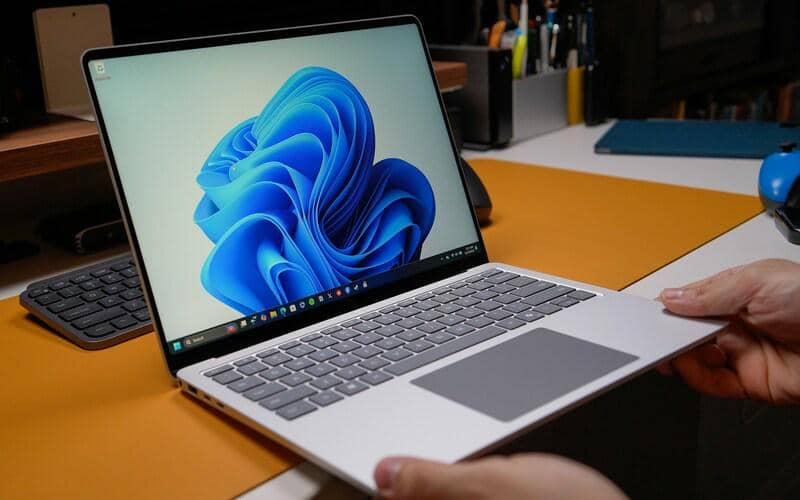
Buat mahasiswa yang kos tanpa Wi-Fi gratis, tethering HP ke laptop sering jadi satu-satunya jalan untuk mengerjakan tugas. Masalahnya, banyak yang tidak sadar bahwa Windows secara diam-diam terus memakai data internet di latar belakang. Windows Update, sinkronisasi OneDrive, sampai pembaruan aplikasi otomatis bisa berjalan sendiri tanpa sepengetahuan pengguna, sehingga kuota data seluler cepat terkuras padahal cuma dipakai untuk mengetik dan membuka Google Docs.
Untungnya, ada beberapa setting Windows tersembunyi yang bisa dimanfaatkan agar kuota lebih hemat saat tethering. Berikut tipsnya.
Table of Content
1. Aktifkan metered connection agar Windows membatasi pemakaian data
Ini adalah kunci utama untuk menghemat kuota tethering. Fitur metered connection membuat Windows memperlakukan jaringan tethering sebagai koneksi dengan kuota terbatas, sehingga sistem otomatis menahan berbagai aktivitas latar belakang yang boros data, termasuk sebagian besar pembaruan sistem.
Cara mengaktifkan metered connection di Windows 11:
Perlu diketahui, untuk koneksi seluler bawaan laptop, Windows sebenarnya sudah otomatis menandainya sebagai metered. Tapi kalau tethering lewat Wi-Fi hotspot HP, kamu harus mengaktifkannya secara manual seperti di atas.
2. Pasang batas kuota lewat fitur data usage limit
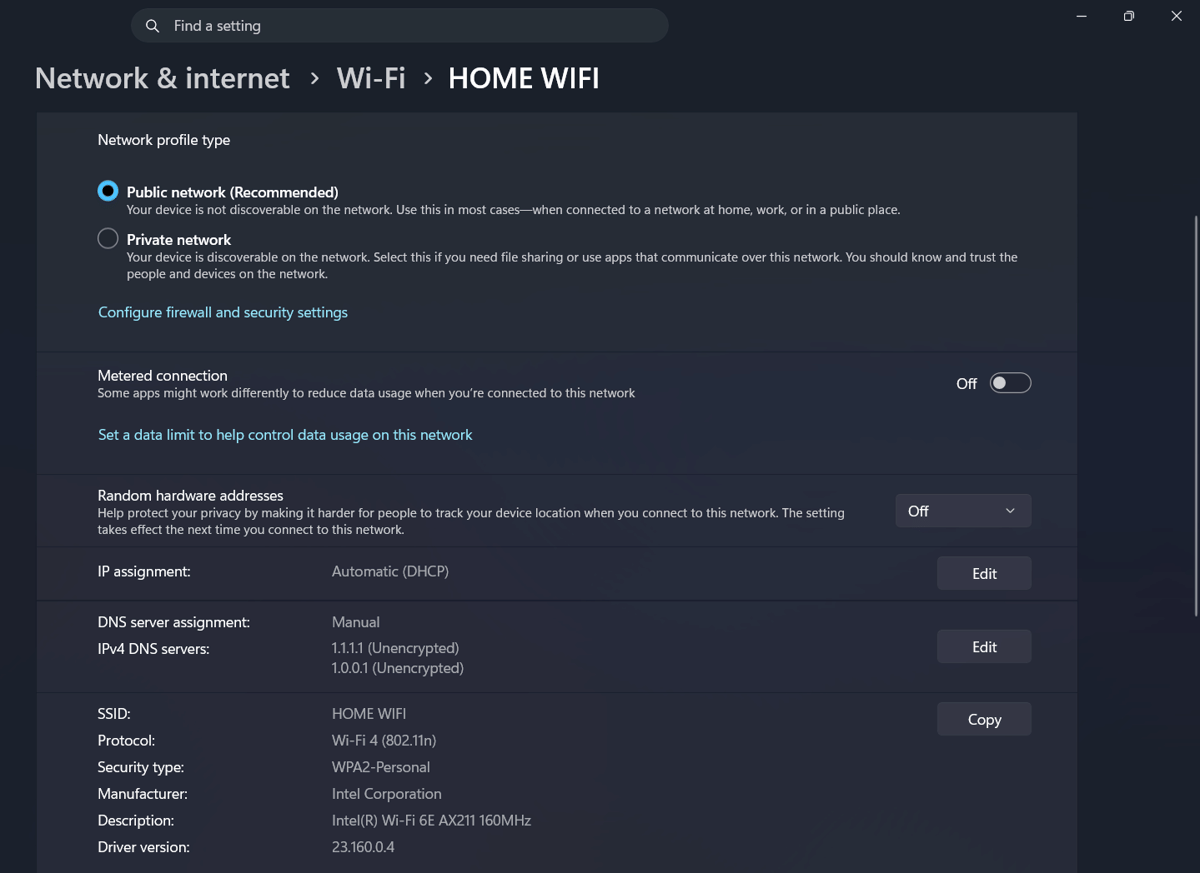
ilustrasi pengaturan metered connection di Windows 11 (dok. Pribadi) Selain menandai jaringan sebagai metered, Windows juga menyediakan fitur untuk memasang batas pemakaian data secara spesifik, lengkap dengan notifikasi kalau sudah mendekati batas kuota.
Cara membatasi penggunaan data di Windows:
- Buka Settings > Network & internet > Advanced network settings
- Pilih Data usage
- Klik Enter limit
- Tentukan jenis batas (per bulan, mingguan, atau sekali pakai) beserta jumlah GB-nya
- Klik Save
Dengan begini, kamu bisa memantau berapa banyak data yang sudah terpakai dan mendapat peringatan sebelum kuota tethering benar-benar habis.
3. Jeda sinkronisasi cloud otomatis
OneDrive dan layanan cloud lain kerap mengunggah atau mengunduh file di latar belakang tanpa disadari, apalagi kalau folder Dokumen atau Desktop sudah tersambung ke cloud. Selama tethering, jeda dulu sinkronisasinya agar kuota tidak boros.
Cara menjeda sinkronisasi OneDrive:
- Klik ikon OneDrive di system tray
- Klik ikon Help & Settings (gerigi)
- Pilih Pause syncing, lalu tentukan durasinya (2, 8, atau 24 jam)
4. Matikan update otomatis aplikasi dari Microsoft Store
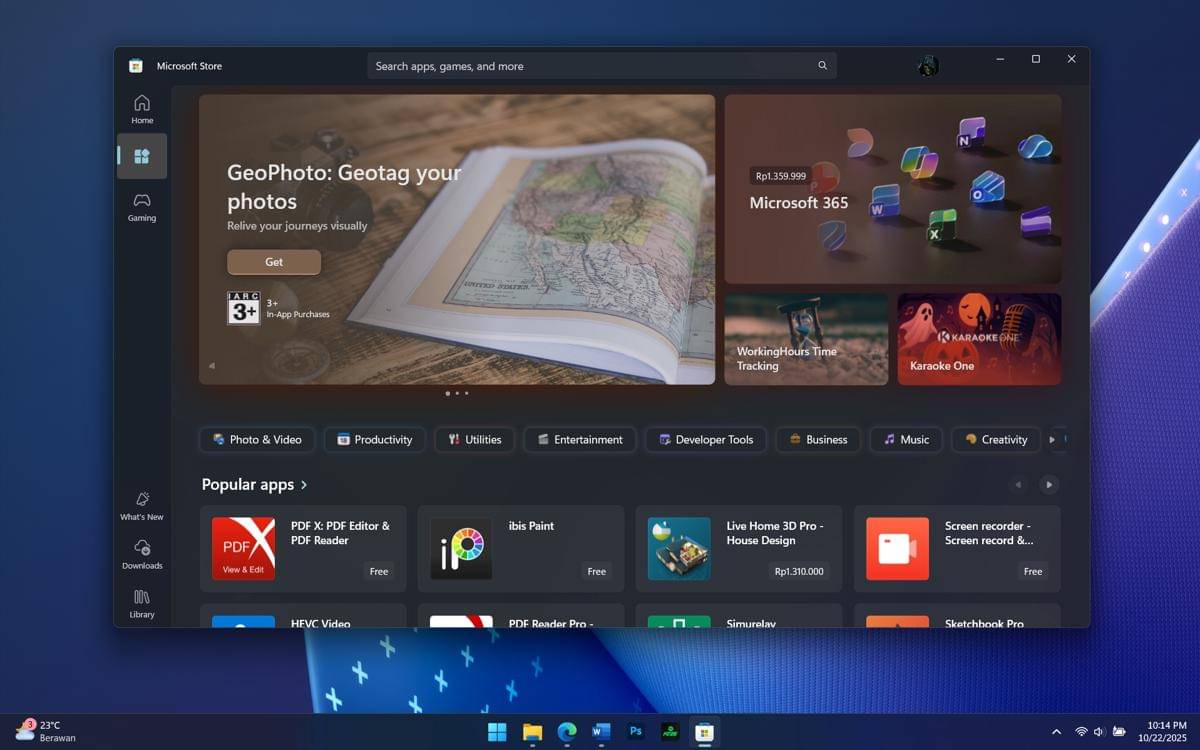
ilustrasi Microsoft Store (dok. Microsoft) Aplikasi yang terpasang lewat Microsoft Store biasanya memperbarui diri sendiri secara otomatis. Ini bisa jadi salah satu penyumbang borosnya kuota tethering tanpa disadari.
Cara menonaktifkan update otomatis aplikasi:
- Buka aplikasi Microsoft Store
- Klik foto profil di pojok kanan atas, pilih Settings
- Matikan toggle App updates
5. Nonaktifkan berbagi update lewat Delivery Optimization
Fitur Delivery Optimization pada Windows Update kadang mengunduh sekaligus mengunggah data pembaruan ke perangkat lain di jaringan yang sama. Kalau dibiarkan aktif saat tethering, ini bisa memperberat pemakaian data seluler.
Cara menonaktifkan sebagian fungsinya:
- Buka Settings > Windows Update > Advanced options
- Pilih Delivery Optimization
- Matikan toggle Allow downloads from other PCs
Dengan menggabungkan kelima setting Windows di atas, laptop akan jauh lebih hemat kuota saat disambungkan ke tethering HP. Windows Update tetap bisa diinstal manual kapan pun dibutuhkan, tapi tidak lagi menyedot data tanpa izin. Trik ini cocok buat mahasiswa kos yang mengandalkan paket data seluler untuk begadang mengerjakan tugas.